ブランド リペア
ブランド リペア ブランドオタクのリペアいろは
このサイトはブランドオタクがリペア職人に成り上がるまでの日々の記録です。※補足 Youtubeなどの動画から有益なリペア情報をかき集め学んでいくサイトです。
ブランドオタク
私はブランドオタクだ。ありとあらゆるブランド品を買って、いらない物は売ってを繰り返しているだけでシアワセだ。
具体的にどんなオタクかというと、縫い目は完全左右対象になっているか?使っている革や生地は安物か?高価なものか?コバはどんな処理をしてるか?
サイズ感はどんな感じ?できればアマソナ全サイズコンプリートしたい。サンルイ全色コンプリートしたい。
普通なら興味も持たないところに異様な執着がある。この知識、何の役に立つの?というと、ブランドがどの程度の気合で商品を作っているか?を全部知るためには絶対必要な知識だ。
貧乏ブランドオタクのリペア願望
そんなブランドオタクの最大の悩みはお金がいくらあっても足りないのだ。所詮は庶民なので、手元に置いておきたいアイテムが増えれば増えるほど貧乏になる。給与程度では全然足りない。
そんなブランドオタクに降ってきたラッキーな話がリペア。ブランド品は買って全く使わなくても売値は買値を下回るのが通常。バーキンみたいなプレ値バリバリなのは超例外でヒドイ場合は半値以下になる。
中古なら更に購入価格に対する買取価格はヒドイ。半値どころか20%みたいな事も普通にある。
そこでいらない中古ブランド品を掴んでしまったときは、リペアして売れば少しは買取価格マシになるじゃね?と思ったのだ。
ブランド品のリペア
今日からリペアを始めてみようと思う。Youtubeの動画でブランド品のリペア(修復)の動画を何本か見たのだが、うぅ~ん、これならできるかも?と正直思う。
リペアでガッツリ儲けようとって感じじゃなく、リペアって本当にできるん?って検証をしようというのが最初の課題だ。
そもそも儲かる仕組みっていうのは本当に儲かるなら他人に口外したりはしない。言ってしまえば競合が増えるだけなので何のメリットも無い。
Youtubeごときで公開している動画で儲かる話なんていうのは、儲かるはずがないと思っている。
シャルルリペアプロスクール
最初に見たのがこれ。シャルルリペアプロスクールの「【ブランド品リペア】薬剤に悩んでいる方みてください♪」。
いかにもチャラそうなシャルルリペアプロスクールのりゅう君がリペアについて説明している。
YouTube 6分13秒 サクッと見れる。これからリペアを始める人はこんなカラー剤、薬剤が必要なんだというザックリしたイメージがわかる。
動画はシャルルリペアプロスクールの運営が作っているカラー剤、薬剤の「REPAIR PRO」を売るのが目的の動画だがお勉強にはなる。
シャルルリペアプロスクールの「REPAIR PRO」を売りたい動画 【ブランド品リペア】薬剤に悩んでいる方みてください♪ YouTube 6分13秒
動画の中で紹介しているシャルルリペアプロスクールのオリジナル商品「REPAIR PRO」は以下のBASEで販売されている。
ぶっちゃけスターターセットにしては高い。お試しで使いたいニーズは完全無視で ぼったくりん価格 だとは思う。
サフィール
YouTube シャルルリペアプロスクールの「REPAIR PRO」を売りたい動画 3分35秒~3分40秒に「サフィール」という商品が出てくる。
サフィールって何?って事で調べました。サフィール(SAPHIR)はアベル(Avel)社が販売する革のメンテナンスのブランドで、1920年から続くリペアの草分け的存在のようだ。パリ万博で金賞を受賞している。
アベル社 サフィールの公式サイト
アベル社 サフィールの公式サイト
とりあえずシャルルリペアプロスクール推奨の自社商品「REPAIR PRO」はクッソ高いので、サフィールでいいよくね?
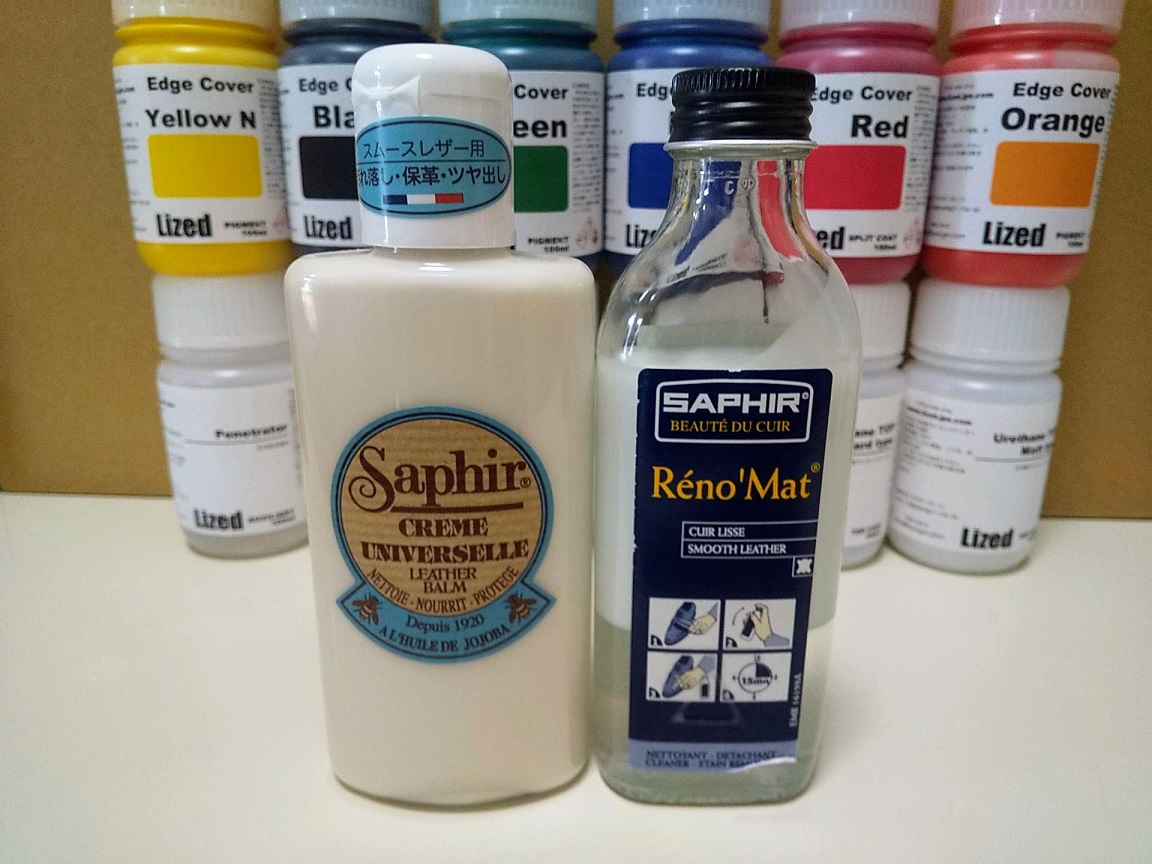
という事で、サフィールで4点お買い上げ。
ユニバーサルレザーローション(栄養・ツヤ・汚れ落とし 1本3役の万能ローション)価格 1,980円(税込)
レノマットリムーバー(皮革用強力汚れ落とし)価格 1,980円(税込)
グランドホースヘアブラシ 21cm(お手入れ前や靴を脱ぎ履きする前のほこり払い用ブラシ(馬毛)サイズ:200×65×55mm(毛長37mm)馬毛100%)価格 3,850円(税込)
ポリッシャーホースヘアブラシ(ほこり払いやクリームのすり込みに使えるブラシ(馬毛)素材(ブラシ部分):馬毛(100%)、素材(持ち手部分):ブナ)価格 2,200円(税込)
メニュー
- ブランド リペア ブランドオタクのリペアいろは
- 2本目に見た動画 ブランドオタクのサフィール レノベイティングカラー補修クリームを使用した色補修 革鞄編
- 3本目に見た動画 トップコートの使い方と効果
- 4本目に見た動画 バインダーとラッカーを使用した革の色落ちテスト
- 革製品に塗るバインダーって何?
- Powered by futsaledge.jp ファクタリング 即日